Использование модуля «Обратная связь»
Текущая страница объясняет, как студенты и преподаватели могут использовать элемент курса «Обратная связь» и рассматривает способы максимально эффективного его применения в курсе Moodle.
Что видит студент
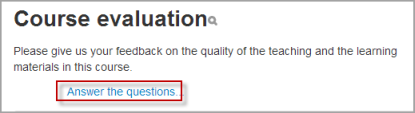
- При первом нажатии на элемент курса «Обратная связь» студенту будет представлена страница с описанием и ссылкой на вопросы обратной связи:
- При нажатии на ссылку студент переходит к вопросам обратной связи, которые он заполняет, а затем отправляет, нажав кнопку «Отправить ваши ответы».
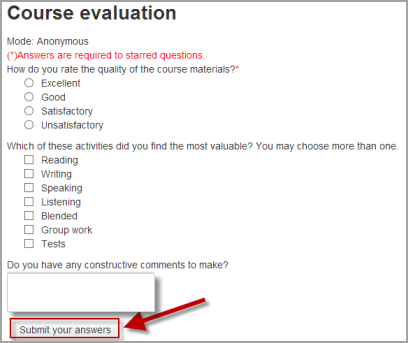
- После отправки своих ответов они будут перенаправлены на определённый URL-адрес или на страницу «Спасибо», сообщение на которой можно персонализировать в настройках отзыва.
Что видит преподаватель
Обзор
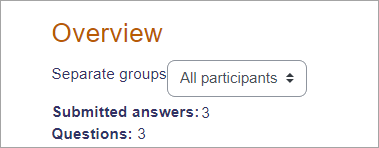
- Когда опрос обратной связи будет завершён, преподаватель может нажать на элемент курса «Обратная связь» и увидеть «Обзор» количества студентов, которые уже ответили:
Редактировать вопросы
Вкладка «Редактировать вопросы» позволит им изменить свои вопросы.
Шаблон
- Вопросы обратной связи можно сохранить как шаблон с помощью кнопки «Редактировать вопросы».
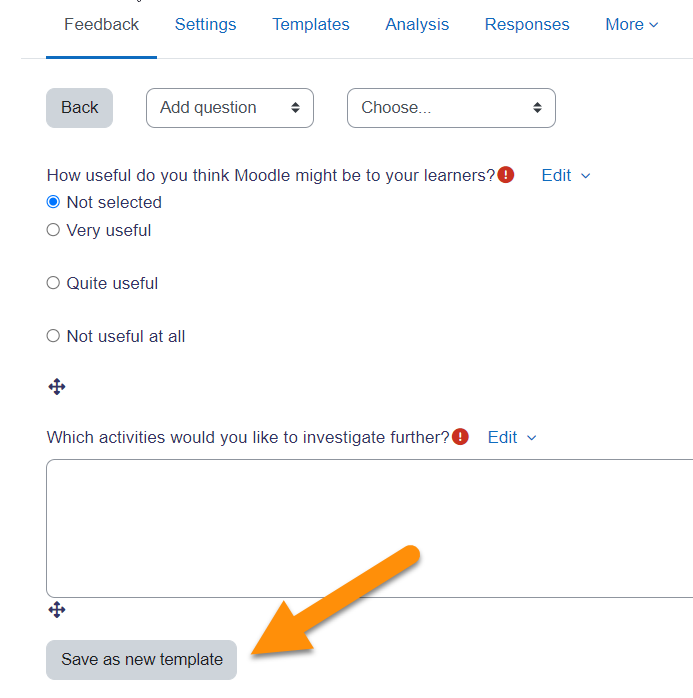
- Администратор (или другой пользователь с системными разрешениями) может сохранить шаблон как «общедоступный», чтобы его можно было повторно использовать в разных курсах. Обычный преподаватель не имеет такой возможности. Смотрите создатель шаблонов, чтобы узнать, как предоставить преподавателям возможность сохранять шаблоны как «общедоступные».
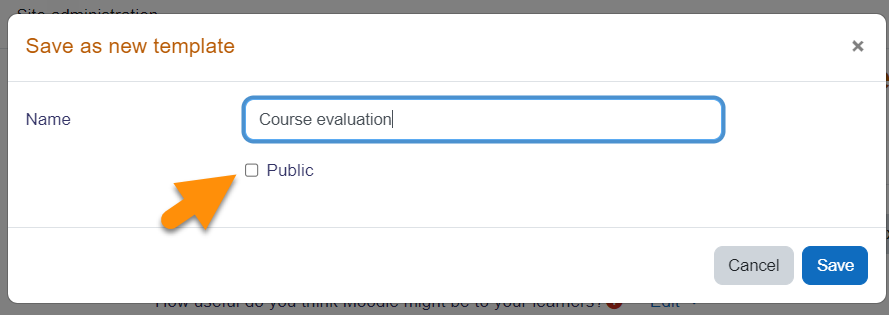
- Вкладка «Шаблон» показывает все доступные шаблоны, которые были созданы. Смотрите шаблоны обратной связи для более подробной информации.
Анализ
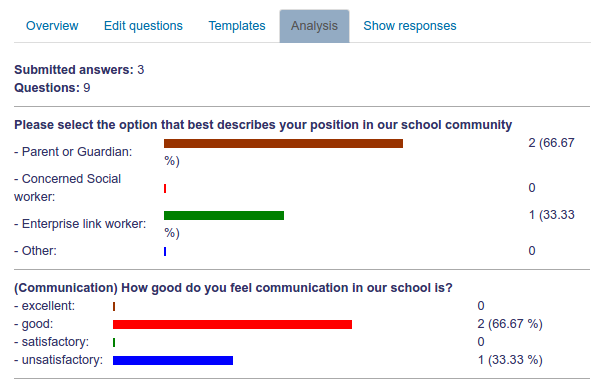
Этот экран показывает графическое резюме результатов каждого вопроса:
Показать ответивших
Этот экран позволяет преподавателю увидеть и при необходимости удалить отдельные ответы, а также загрузить табличные данные в различных форматах.
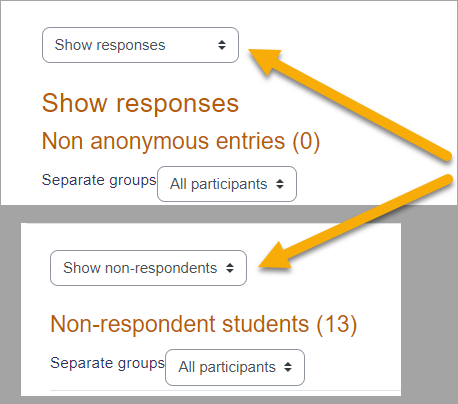
Показать не ответивших
Если ответы не настроены как анонимные, в раскрывающемся списке «Показать ответивших» будет опция «Показать не ответивших», где преподаватель может выбрать некоторых или всех пользователей, которые ещё не заполнили обратную связь, и отправить им напоминающее сообщение.
Примечание: пользователи могут контролировать, когда и как они получают это сообщение, в зависимости от настроек обмена сообщениями на вашем конкретном сайте. Смотрите здесь подробности.
Зачем использовать обратную связь?
Помимо очевидного использования для оценки курса, опросы обратной связи имеют множество применений как внутри курса, так и для незарегистрированных пользователей на главной странице. Возможность настроить их как «анонимные» означает, что можно проводить опросы по чувствительным вопросам, не беспокоясь о том, кто может увидеть их ответы. Некоторые идеи:
Гостевые опросы
Анонимно на главной странице можно опрашивать незарегистрированных пользователей, например, родителей, об их мнениях, например, о дизайне сайта, школьной политике, школьных обедах.
Чтобы настроить гостевой опрос, вам необходимо включить некоторые настройки на уровне сайта, см. Как разрешить незарегистрированным пользователям оставлять обратную связь? в FAQ по обратной связи.
Зарегистрируйтесь!
Гостей можно пригласить зарегистрироваться на мероприятия/курсы через модуль обратной связи.
Свяжитесь с нами
Незарегистрированные пользователи могут использовать экземпляр модуля обратной связи в качестве формы «Свяжитесь с нами».
Опросы по противодействию травле
Студентов можно попросить анонимно сообщить о любых случаях травли, указав их местоположение и тип.
Выбор
Студенты могут выбирать модули курса или предметы, которые они хотят изучать в следующем году/семестре. Результаты можно экспортировать и легко сопоставить с доступностью.
Использование Moodle!
Можно провести опрос среди сотрудников, какие модули Moodle они используют/хотели бы пройти дополнительное обучение.
Аудит ИТ-навыков
Сотрудников (или студентов) можно опросить, чтобы выявить их ИТ-навыки и слабые стороны, чтобы выделить потребности в обучении.
См. также
- Пример обратной связи о работе школы с демонстрационного сайта школы (Войдите под учётной записью родителя.)
- Пример анализа обратной связи о работе школы с демонстрационного сайта школы (Войдите под учётной записью преподавателя.)